با انتخاب دکمه،  (Esc) از فرم صندوق خارج می شوید.





برای مشاهده ویدیو کلیک کنید.
برای مشاهده ویدیو کلیک کنید.

برای مشاهده ویدیو کلیک کنید.
برای مشاهده ویدیو کلیک کنید.
در این بخش لیست صندوق های سازمان مشاهده می شود، در این سیستم حسابداری به طور پیش فرض صندوق مرکزی تعریف شده است. با ایجاد هر صندوق، در کدهای معین و تفصیلی این صندوق اضافه میگردد همچنین این صندوق به کدهای حسابداری که دارای شناور صندوق هستند، متصل میگردد.
شما مي توانيد به سه روش به اين بخش از نرم افزار دسترسي پيدا کنيد:
 انتخاب صندوق، از زبانه اطلاعات پايه در صفحه اصلي نرم افزار.
 در بخش هاي مختلف نرم افزار که نياز به انتخاب صندوق دارد. (مثال: عملیات پرداخت)
 استفاده از جعبه جادویی. (Ctrl+space)
این فرم از چند بخش تشکیل شده است.
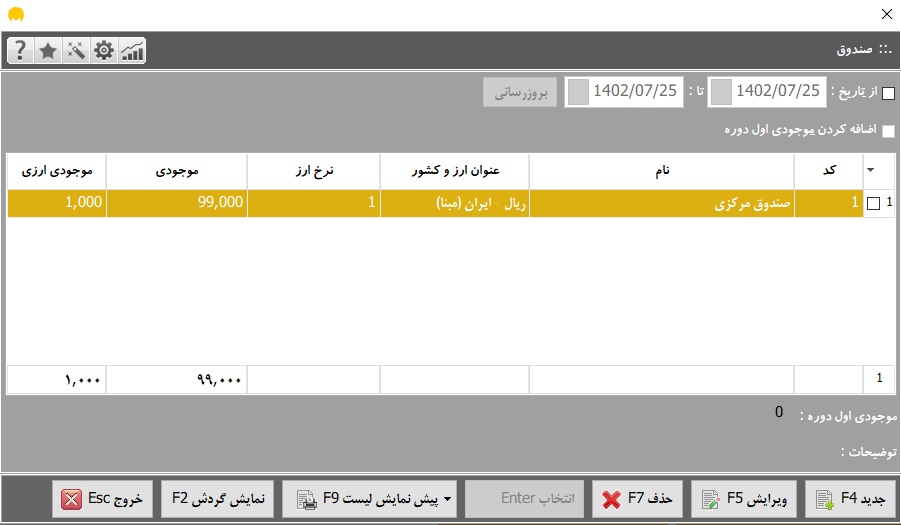
با استفاده از این گزینه می توان موجودی صندوق مورد نظر را در بازه زمانی مشخص مشاهده کرد.
با انتخاب گزینه اضافه کردن موجودی اول دوره علاوه بر موجودی صندوق در تاریخ تعیین شده، موجودی اول دوره صندوق را نیز نمایش می دهد.
در قسمت پایین فرم صندوق تعدادی دکمه قرار دارد، که امکاناتی را در اختیار کاربر قرار می دهد.
با استفاده از دکمه  امکان ثبت صندوق و تنخواه جدید در نرم افزار، برای کاربر به وجود می آید.
در صورتی که بخواهید صندوق و یا تنخواه مورد نظر را ویرایش کنید از دو روش زیر استفاده می شود:
1- از انتهای فرم صندوق دکمه  (F5) انتخاب می شود.
2- کلیک راست بر روی صندوق مورد نظر و انتخاب گزینه ویرایش.
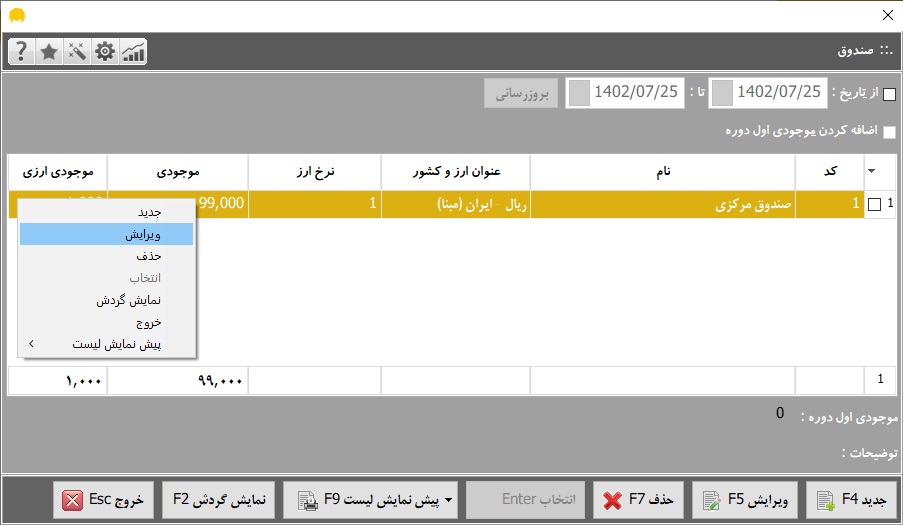
با انتخاب ویرایش، فرم صندوق ها (که در قسمت ثبت صندوق جدید توضیح داده شده) باز می شود و امکان تغییر تمام آیتم های موجود در این فرم به جز کد وجود دارد.
در صورتی که بخواهید صندوق مورد نظر را حذف کنید از دو روش زیر استفاده می شود:
1- از فرم صندوق دکمه  (F7) انتخاب می شود.
2- از داخل فرم صندوق بر روی صندوق مورد نظر کلیک راست و گزینه حذف انتخاب می شود.
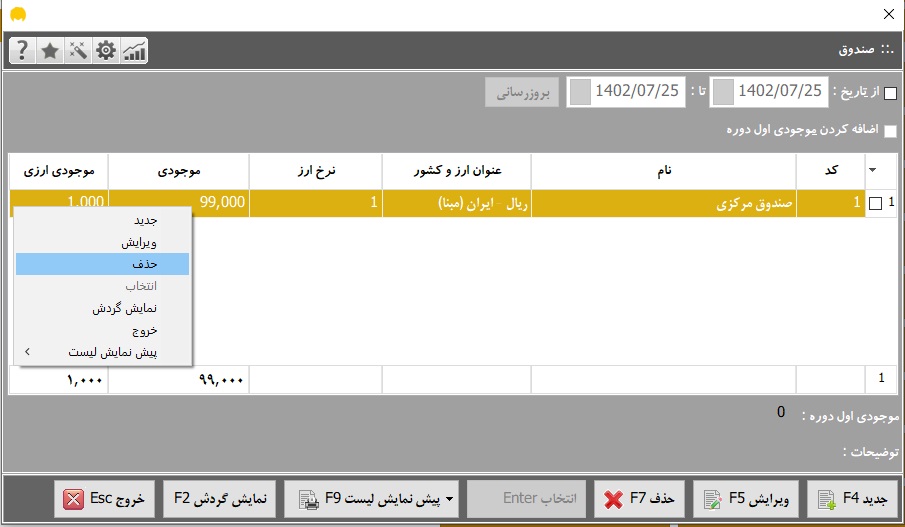
در صورتی که از صندوق مورد نظر در بخشی دیگر از نرم افزار استفاده شده باشد پیغامی مبنی بر عدم قبول درخواست ظاهر می شود. برای انجام عملیات ابتدا باید اطلاعات این صندوق از بخش مورد نظر حذف شود، تا بتوان صندوق را حذف کرد، امکان حذف صندوق مرکزی به کاربر داده نمی شود.
در فرم صندوق دکمه  ، در حالت غیر فعال می باشد. در صورتی که از اطلاعات صندوق مورد نظر در سایر بخش ها استفاده شود، مانند عملیات پرداخت، که باید صندوق مورد نظر انتخاب شود، فرم صندوق برای انتخاب باز می شود. علاوه بر موس، می توان از این دکمه برای انتخاب صندوف استفاده کرد.
با انتخاب دکمه،  (F2) گردش صندوق مورد نظر مشاهده می شود.
با انتخاب دکمه، (Esc) از فرم صندوق خارج می شوید.
برای مشاهده ویدیو کلیک کنید.
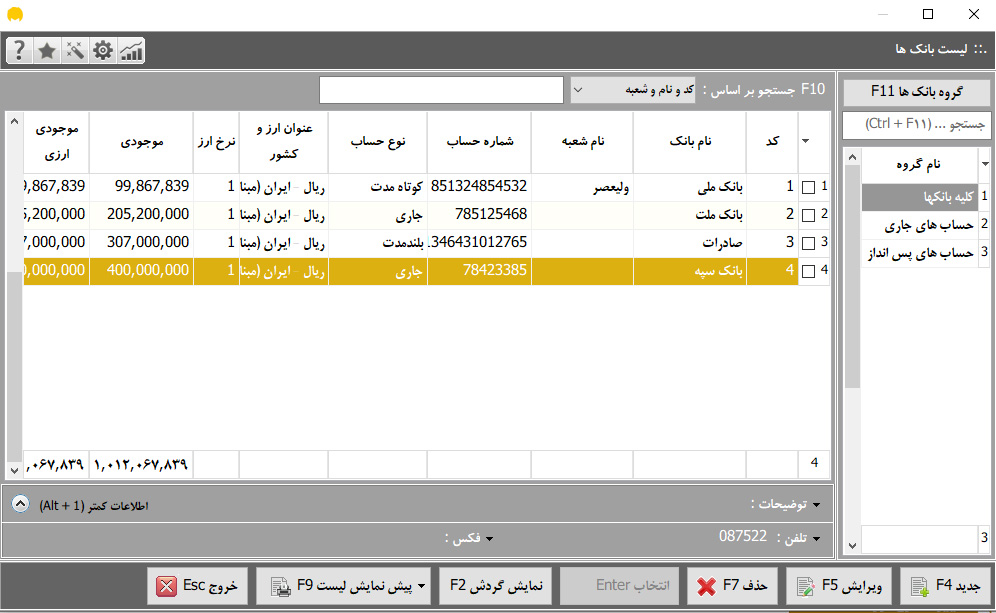
در این فرم لیست تمام بانک هایی که در سيستم ثبت شده اند مشاهده می شود، امکان گروه بندی بانک ها و برخی عملیات برای کاربر وجود دارد.
شما مي توانيد به سه روش به اين بخش از نرم افزار دسترسي پيدا کنيد:
در بخش هاي مختلف نرم افزار که نياز به انتخاب بانک دارد. (مثال: فرم چک های دریافتی)این فرم از چند بخش تشکیل شده است.
در سمت راست فرم، گروه بانک ها وجود دارد. با استفاده از گروه بانک ها می توان بانک ها را در گروه های مورد نظر تعریف کرد.
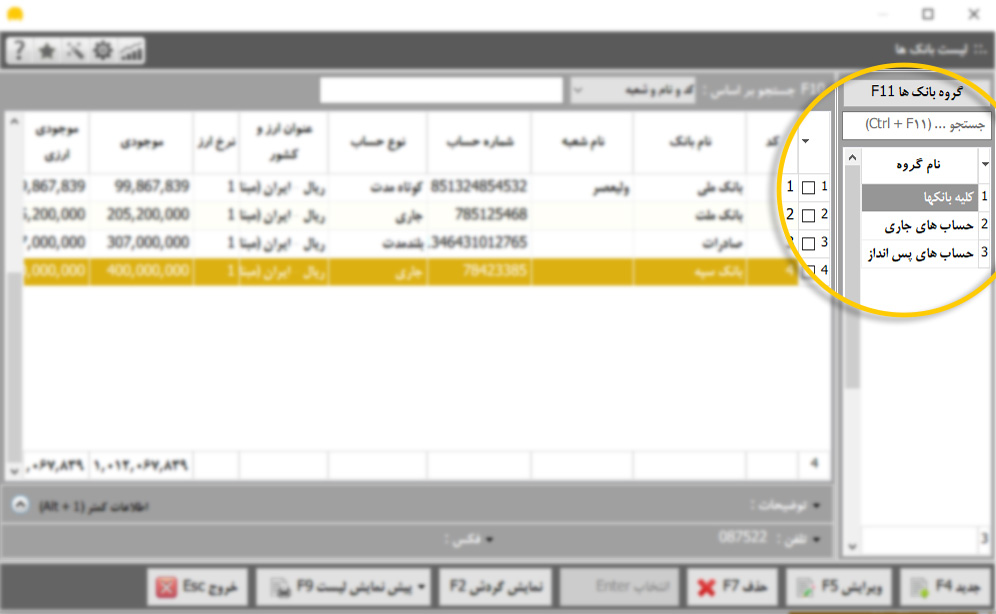
در صورتی که قصد جستجو بر روی لیست گروه بانک ها را دارید، کلید (Ctrl+F11) را انتخاب و یا اینکه مکان جستجو را انتخاب و گروه مورد نظر را برای جستجو تایپ کنید.
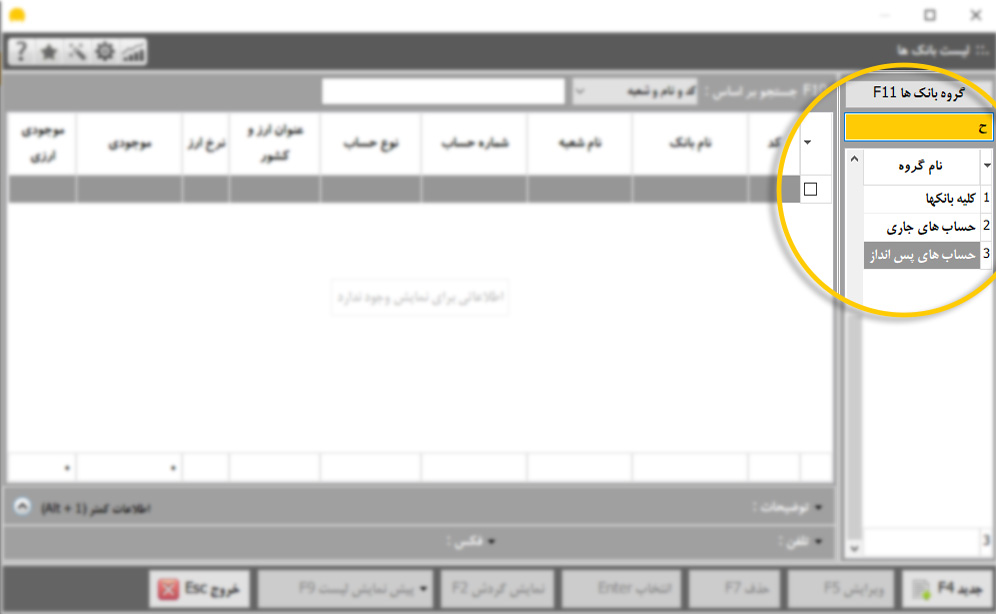
با جستجو بر روی گروه بانک ها گروه مورد نظر پیدا و انتخاب می شود.
برای جستجو در لیست بانک ها از آیتم جستجو مانند شکل زیر استفاده می شود.
شما میتوانید بر اساس معیارهای مختلف مانند نام شعبه، نام بانک، شماره حساب و ... در قسمت لیست بانکهای نرم افزار حسابداری محک به جستجو بپردازید.
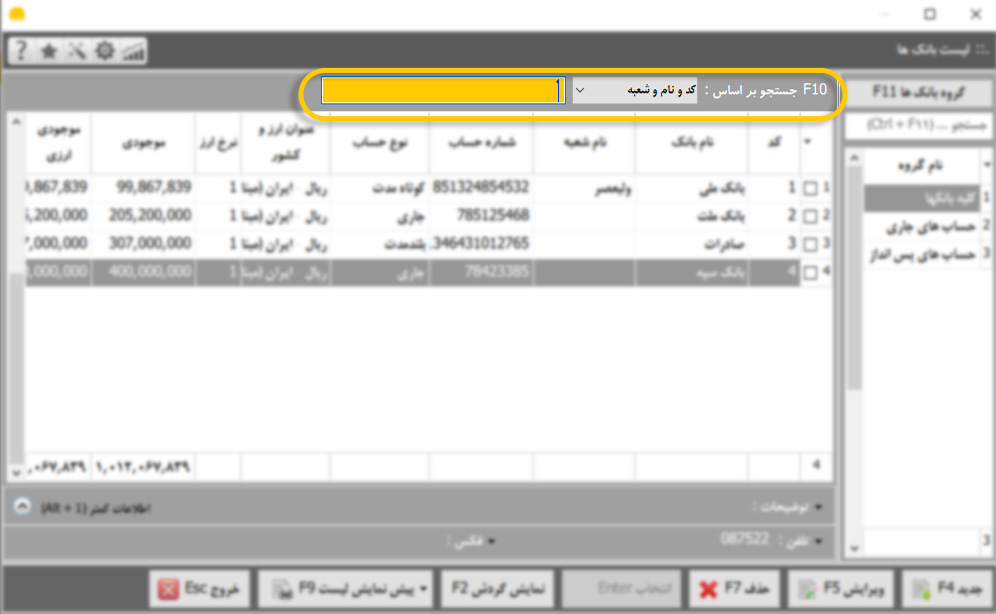
در قسمت مرکزی فرم، بنا به انتخاب گروه بانک، بانک هایی که در آن گروه تعریف شده اند، نمایش داده می شود.
مثال: در صورتی که از قسمت گروه بانک ها، کلیه بانک ها انتخاب شود، تمام حسابهای بانکی که در سیستم ثبت شده اند نمایش داده می شود. اگر حسابهای جاری انتخاب شود، تمام حسابهای جاری که در این گروه تعریف شده اند، نمایش داده می شود.
در صورتی که بخواهید آیتم های پایین فرم لیست بانک ها را تغییر دهید، کافی است دکمه  ، را انتخاب و آیتم مورد نظر را انتخاب کنید.
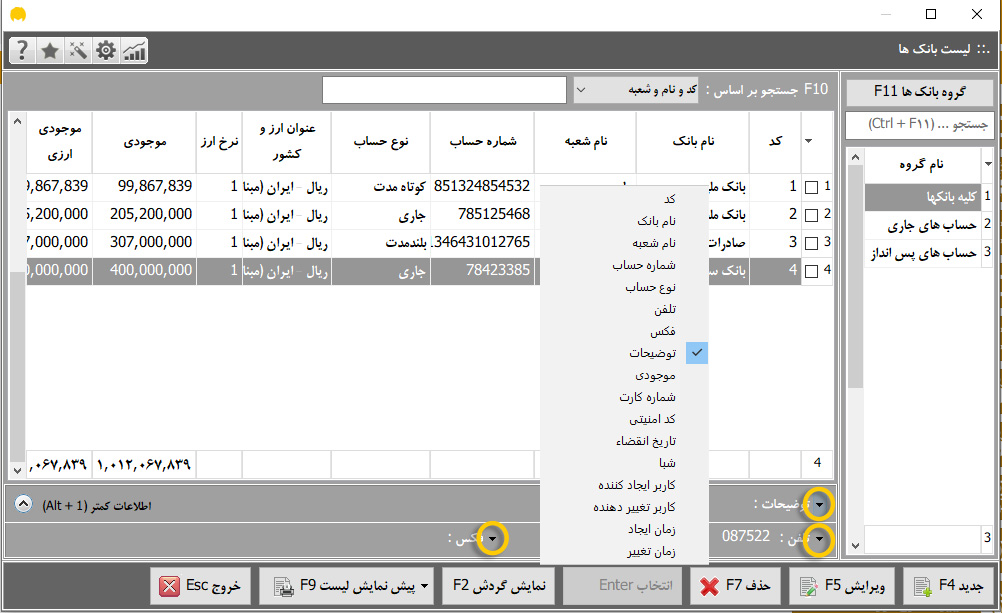
با استفاده از دکمه، (F4) امکان ثبت بانکی جدید در نرم افزار، برای کاربر به وجود می آید.
در این قسمت میتوانید جزئیات بانک موردنظر مانند نام شعبه، نام بانک، شماره حساب، نوع حساب و ... را تعریف نمایید.
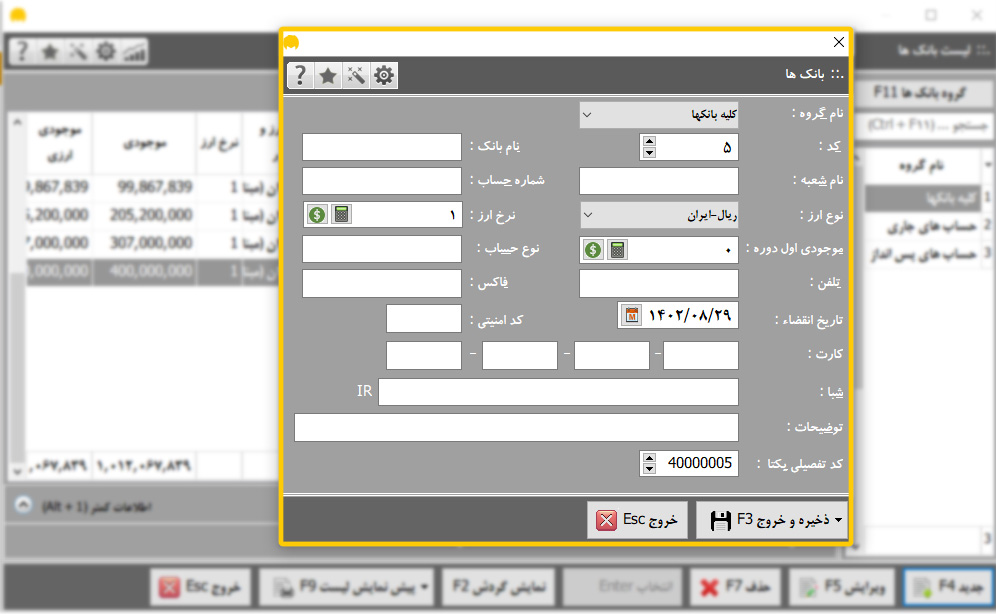
در صورتی که بخواهید بانک مورد نظر را ویرایش کنید از سه روش زیر این کار امکانپذیر است:
(F5) انتخاب می شود.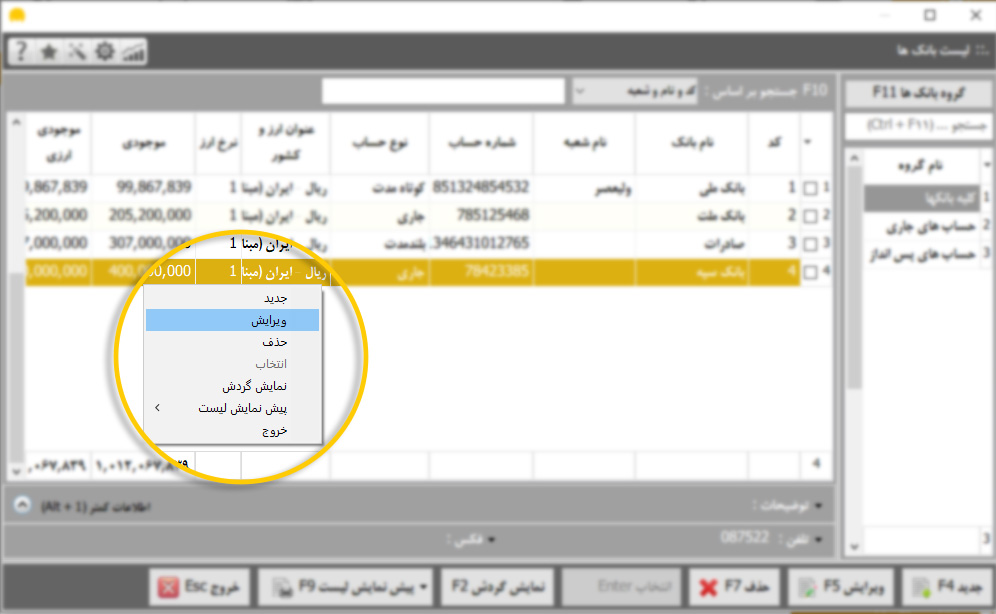
نکته:
دابل کلیک زمانی در فرم لیست بانک ها کاربرد دارد که دکمه انتخاب (Enter) غیر فعال باشد.
در صورتی که برای بانک عملیاتی ثبت شده و برای او سند اتومات و یا سند دستی زده شده باشد، امکان تغییر گروه بانک ها وجود ندارد.
با انتخاب ویرایش، فرم بانکها (که در قسمت ثبت بانک جدید توضیح داده شده) باز می شود و امکان تغییر تمام آیتم های موجود در این فرم به جز کد وجود دارد.
در صورتی که بخواهید بانک مورد نظر را حذف کنید از دو روش زیر استفاده می شود:
(F7) انتخاب می شود.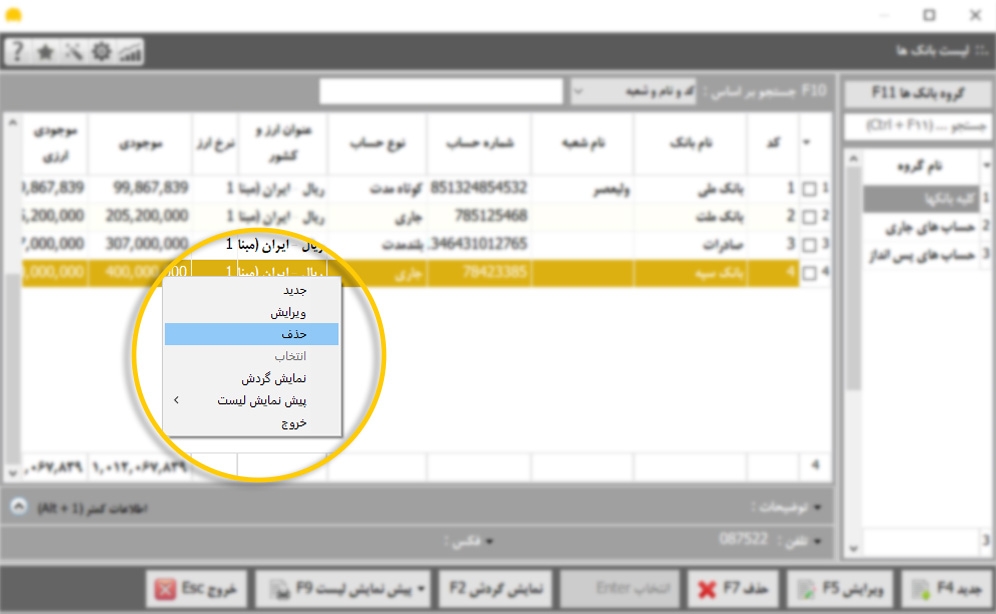
نکته:
در صورتی که از اطلاعات بانک مورد نظر در سایر بخش ها استفاده شده باشد، پیغام خطایی مبنی بر عدم حذف صادر می شود. ابتدا باید اطلاعات مورد نظر حذف شوند تا امکان حذف بانک بوجود آید.
در فرم لیست بانک ها دکمه، و (Enter) در حالت غیر فعال می باشد. در صورتی که از اطلاعات بانک مورد نظر در سایر بخش ها استفاده شود، مانند ثبت دسته چک، که باید بانک مورد نظر انتخاب شود، فرم لیست بانکها برای انتخاب بانک باز می شود. علاوه بر موس، می توان از این دکمه برای انتخاب بانک استفاده کرد.
با استفاده از دکمه،  (F9) بانک های در حال نمایش در قالب چاپی نمایش داده می شوند.
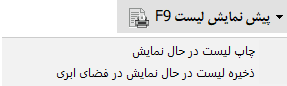 و انتخاب چاپ لیست در حال نمایش، فقط ستون هایی از لیست بانکها که مشاهده می شوند، چاپ می شود. در صورت انتخاب هر بانک، فقط همان بانک در فرم پیش نمایش، برای چاپ مشاهده می شوند.
با انتخاب دکمه، (F2) گردش بانک مورد نظر مشاهده می شود.
با انتخاب دکمه، (Esc) از فرم لیست بانک ها خارج می شوید.
برای مشاهده ویدیو کلیک کنید.
برای مشاهده ویدیو کلیک کنید.
برای مشاهده ویدیو کلیک کنید.
برای مشاهده ویدیو کلیک کنید.
برای مشاهده ویدیو کلیک کنید.
برای مشاهده ویدیو کلیک کنید.


قوانین ثبت دیدگاه