



برای مشاهده ویدیو کلیک کنید.
دانلود فایل های اکسل کالا و خدمات در سامانه مودیان
محکی های عزیز!
بعد از انجام مراحل ثبت نام در سامانه مؤدیان ، به راحتی میتوانید از طریق نرم افزار حسابداری محک صورتحسابهای الکترونیکی خود را ارسال نمایید.(برای اطلاعات بیشتر کلیک کنید)
به این منظور ابتدا سرویس سامانه مودیان را ازطریق نمایندگی تهیه کرده و سپس نرم افزار حسابداری محک خود را به آخرین نسخه بروز رسانی کنید.
وارد نرمافزار شوید؛
از طریق فرمهای ثبت اطلاعات کالا، درآمدها و واحدهای اندازهگیری میتوانید شناسههای مالیاتی هر قسمت را تکمیل کنید.
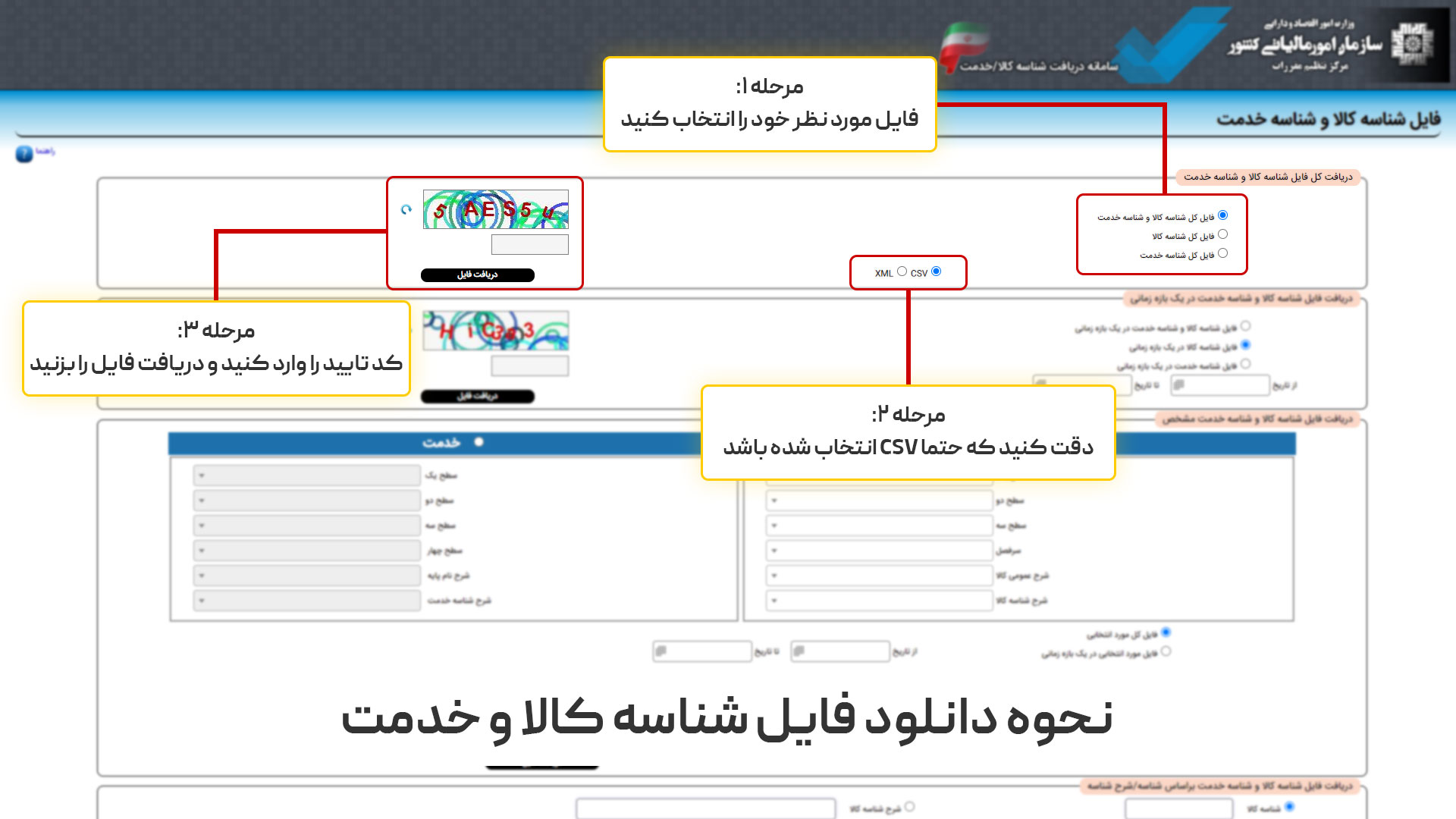
فایلهای شناسههای مالیاتی هر بخش را میتوانید از طریق سایت محک و در منوی "خدمات " سپس "مرکز دانلود" دریافت کنید.
در صورتیکه قصد دارید صورت حساب را از نوع اول ثبت کنید، باید اطلاعات خریدار را تکمیل و نوع شخص را به صورت حقوقی ثبت کنید.
و یا اینکه نوع شخص را حقیقی انتخاب کرده و نوع مؤدی آن را "مشمول نظام مالیاتی" قراردهید.
برای ثبت صورت حساب نوع اول، ثبت شماره اقتصادی شخص خریدار اجباری میباشد.
وارد منوی "عملیات خاص" شوید. بر روی گزینه "سامانه مؤدیان" کلیک کنید.
در فرم باز شده، پسورد محکی خود را وارد نمایید؛
سپس بر روی دکمه " ورود به سیستم " کلیک کنید؛
در فرم "انتخاب بانک اطلاعاتی" گزینه "ایجاد بانک اطلاعاتی جدید در سرور" را انتخاب کنید و دکمه "تائید" را بزنید.
منتظر بمانید تا فرم "سامانه مؤدیان" برای شما نمایش داده شود.
بر روی دکمه "حافظه مالیاتی جدید" کلیک کنید.
در فرم باز شده "اطلاعات کاربری" و مشخصات "حافظه مالیاتی" خود را وارد نموده و سپس بر روی دکمه "ذخیره" کلیک کنید.
شما میتوانید، به همین روش و به تعداد مجاز در بسته خود، اقدام به ثبت حافظه مالیاتی کنید.
بعد از ثبت "حافظه مالیاتی" از طریق دکمه "انتخاب فاکتور" صورت حسابهایی که قصد ارسال آنها را به سامانه مودیان دارید را انتخاب کنید.
با کلیک بر روی دکمه "انتخاب فاکتور" ، " لیست فاکتورهای فروش" برای شما نشان داده شده و میتوانید بر اساس پارامترهای مختلف فاکتورها را جستجو کنید و آنها را به سامانه مؤدیان اضافه نمایید.
توجه داشته باشید قبل از اقدام به ارسال اطلاعات، صحت اطلاعات ارسالی خود را مجدد بررسی کنید.
بعد از اضافه کردن فاکتورهای مورد نظر، بر روی ارسال و دریافت اطلاعات کلیک کنید.
منتظر بمانید تا عملیات با موفقیت پایان یابد.
وضعیت صورت حسابهایی که قبلا ارسال کردهاید نیزدر این فرآیند به روز میشود.
اطلاعات صورتحسابهای جدید ارسالی شما حداکثر تا سه ساعت آینده در سامانه مودیان ثبت خواهند شد.
به فرم "سامانه مؤدیان" برگردید.
یک سطر از صورتحسابهای خود را انتخاب کنید.
در ستون "وضعیت" میتوانید آخرین وضعیت صورتحسابهای خود را مشاهده کنید.
در ستون " گزارش وضعیت" بر روی "مشاهده جزئیات کلیک کنید"
در صورتیکه صورتحساب شما مورد تائید "سامانه مؤدیان" نباشد، خطاها و هشدارها را میتوانید مشاهده کنید.
بعد از رفع اشکالات، مجدد اقدام به ارسال صورتحساب کنید.
در صورتیکه تمامی خطاهای اعلام شده از سوی سامانه را رفع کرده باشید، صورتحساب با موفقیت ثبت شده و میتوانید آن را در کارپوشه خود مشاهده کنید.
برای مشاهده ویدیو کلیک کنید.
برای مشاهده ویدیو کلیک کنید.

قوانین ثبت دیدگاه